lunes, 9 de mayo de 2016

MAPA MENTAL

Un mapa mental es un diagrama usado para representar palabras, ideas, tareas, dibujos, u otros conceptos ligados y dispuestos radicalmente alrededor de una palabra clave o de una idea central. Los mapas mentales son un método muy eficaz para extraer y memorizar información.


https://www.google.com.ec/search?q=mapas+mentales

https://es.wikipedia.org/wiki/Mapa_mental

TECNICAS PARA ELABORAR UN MAPA MENTAL


·  El mapa debe estar formado por un mínimo de palabras. Utilice únicamente ideas clave e imágenes.
·  Inicie siempre desde el centro de la hoja, colocando la idea central (Objetivo) y remarcándolo.
·  A partir de esa idea central, genere una lluvia de ideas que estén relacionadas con el tema.
·  Para darle más importancia a unas ideas que a otras (priorizar), use el sentido de las manecillas del reloj.
·  Acomode esas ideas alrededor de la idea central, evitando amontonarlas.
·  Relacione la idea central con los subtemas utilizando lineas que las unan.
·  Remarque sus ideas encerrándolas en círculos, subrayándolas, poniendo colores, imágenes, etc. Use todo aquello que le sirva para diferenciar y hacer más clara la relación entre las ideas.
·  Sea creativo, dele importancia al mapa mental y diviértase al mismo.
·  No se limite, si se le acaba la hoja pegue una nueva. Su mente no se guía por el tamaño del papel.

domingo, 1 de mayo de 2016

Como crear directorios o carpetas en Windows.

En informática, un directorio es un contenedor virtual en el que se almacenan una agrupación de archivos informáticos y otros subdirectorios, atendiendo a su contenido, a su propósito o a cualquier criterio que decida el usuario. Técnicamente, el directorio almacena información acerca de los archivos que contiene: como los atributos de los archivos o dónde se encuentran físicamente en el dispositivo de almacenamiento.
A partir de Windows 95, también se los denomina carpeta de archivos.
En el entorno gráfico de los sistemas operativos modernos, el directorio se denomina metafóricamente carpeta y de hecho se representa con un icono con esta figura. Esta imagen se asocia con el ambiente administrativo de cualquier oficina, donde la carpeta de cartón encierra las hojas de papel (representando a los archivos de datos) de un expediente.
Nosotros podemos crear nuestras propias carpetas, dependiendo de nuestras necesidades.
A veces queremos guardar las películas o las fotos en sus propias carpetas asi que os vamos a explicar como.
Una carpeta se puede crear prácticamente en cualquier sitio.
Para hacer un ejemplo, vamos a crear una carpeta en el escritorio. Pulsa con el botón derecho del ratón en cualquier zona vacía del escritorio
Selecciona la opción Nuevo
Selecciona la opción Carpeta
Fíjate que aparece una carpeta nueva con el nombre ‘Nueva Carpeta’.
El fondo del nombre debe aparecer resaltado en algún color, lo que nos indica que Windows está esperando que escribamos el nombre que queremos para la carpeta. Así que suelta el ratón y escribe tu nombre (puedes escribir hasta 255 caracteres contando letras, números y espacios en blanco, procura no utilizar signos de puntuación).
Cuando termines de escribir tu nombre, pulsa la tecla Enter (enter es la tecla más grande del teclado y normalmente se pulsa cuando se termina de escribir algo). Ya has creado tu primera carpeta
Si abres la carpeta que acabas de crear, verás que aparece completamente vacía, ya que es nueva.
Pulsa el botón derecho del ratón sobre cualquier parte vacía de la ventana de tu carpeta
Selecciona Nuevo
Selecciona Carpeta
Escribe tu apellido o cualquier otra cosa que se te ocurra
Como ves puedes crear una carpeta dentro de otra. En este caso es como si hicieras un apartado dentro de la carpeta principal. Puedes crear todas las carpetas que quieras y se comportan igual que los iconos que ya conoces.


Linkografía.
http://www.enciclopediadetareas.net/2012/02/como-crear-una-carpeta-en-windows.html


EXPLORADOR DE WINDOWS

El Explorador de Windows o Windows Explorer es una herramienta muy útil del   sistema  operativo Microsoft Windowsque permite centralizar la administración de una computadora. A través  de éste pueden visualizarse la estructura y el contenido de todos los dominios  del equipo sin tener que  abrir mil y una ventanas.El uso del Explorador se recomienda al usuario para realizar prácticamente todas las operaciones de gestión de   archivos  y  carpetas. Permite manipularlos en las diferentes unidades de almacenamiento   de   información que posee el  computador: disquetes, discos  duros, CD-ROM, unidades de cintas, etc.

                                       http://conceptodefinicion.de/explorador-windows/

Desde él se puede hacer todo, y en la mayor parte de las casos más fácilmente. El explorador realiza tareas sobre archivos y directorios, que permiten acciones tales como:mover, copiar, renombrar, borrar y buscar. También permite imprimir documentos; y abrir y ver páginas de Internet.

La manera más rápida de abrir el explorador es presionar (Windows + E) al mismo tiempo en el teclado. Otra forma es hacer click derecho sobre el botón del menú de Inicio y seleccionar la opciónExplorar. La forma más lenta de hacerlo es abrir el menú de Inicio, seleccionar la opción Todos los Programas, luego Accesorios, y finalmenteExplorador de Windows.

Generalmente, la ventana de explorador aparece dividida en dos aéreas distintas por una barra conocida como Barra divisoraEn la parte izquierda se encuentra el árbol de carpetas, que son los discos y directorios que forman la estructura del contenido de la PC; y en la derecha los archivos que contienen el elemento que esté seleccionando a la izquierda.

El árbol de carpetas no recibe este nombre por casualidad. Y es que la estructura de la PC puede perfectamente compararse a la de un árbol. El tronco sería el disco rígido, las ramas los directorios o carpetas, que a su vez pueden subdividirse en otros, y las hojas los archivos y ficheros.

En versiones anteriores a Windows 95, el explorador recibía el nombre de Administrador de Archivos, pero su funcionamiento no era muy diferente al que tiene ahora. El explorador a lo largo de las actualizaciones de Windows (95, 98, 2000, XP, Server 2003, Vista, Windows 7 y Server 2008), han recibido cambios estéticos y cambios de funcionalidad, unos de ellos el uso de iconos activos, el tipo de organización en la lista de carpetas, bibliotecas con carpetas virtuales, etc.

http://conceptodefinicion.de/explorador-windows/

sábado, 30 de abril de 2016

carpeta

carpeta


El Explorador de Windows es la herramienta básica en un Sistema Operativo porque con ella controlaremos toda la información que tenemos guardada en nuestro disco duro, disquete, cd, etc.


Conceptos Previos
Para poder trabajar con el Explorador de Windows XP hemos de conocer la terminología con la que trabaja, de esta manera será más fácil su manejo. 
Un byte es la unidad minima de información, es decir, es la unidad que se utiliza para medir el tamaño de nuestro documentos. Es como si utilizaramos un metro de medir pero en vez de medir longitudes medimos la cantidad de información que tiene nuestro documento.
Un kilobyte (Kb) son 1024 bytes, un Megabyte (Mb) son 1024 Kb, un Gigabyte son 1024 Mb
Un Archivo o Fichero es un conjunto de bytes. Por ejemplo un documento de texto es un archivo, un dibujo también es un archivo, etc.
Tipos de Archivos. Hay diferentes tipos de archivos según la clase de datos que contienen, por ejemplo hay archivos de imágenes, archivos de programas, archivos de documentos Word, etc. Para distinguir el tipo de datos que contienen, a los archivos se les asigna un tipo de archivo o documento. Antes de Windows95 los nombres de archivos estaban compuestos por el nombre y el tipo ( o extensión) separados por un punto, por ejemplo, carta.doc, programa.exe, ... Actualmente ya no hay que poner el tipo aunque internamente sigue existiendo. Cuando trabajamos en Word los archivos son de tipo Documento de Word (.doc) y por defecto siempre se crean de este tipo. Salvo que explícitamente nosotros digamos lo contrario en el momento de guardar el documento.
Nombres de archivos. El nombre puede tener hasta 255 caracteres, puede contener letras, números, espacios en blanco y caracteres especiales como guiones, subrayado, @, $, &, pero hay un grupo de caracteres especiales que están prohibidos ( ", ? , ¿, \, >, <, | ). Antes ( en DOS) sólo se permitían nombres de 8 caracteres.
Carpeta. Las carpetas se utilizan para clasificar de forma lógica los archivos que tenemos en nuestro ordenador. Las carpetas reciben un nombre al igual que los archivos. Aconsejamos que las carpetas al igual que los archivos reciban nombres lo más descriptivo posible ya que así nos será mucho más fácil encontrar la información que deseamos.
Una carpeta puede contener dentro archivos o/y otras carpetas.
Las carpetas también reciben el nombre de directorios.
En el Explorador las carpetas están representadas por una carpeta de color amarillo.
El término carpeta presenta diferentes usos.

Uno de los más extendidos es el de objeto que se emplea para agrupar y proteger documentos sueltos de una organización o apuntes de clase, en el caso de un estudiante.

domingo, 24 de abril de 2016

Windows

DEFINICIÓN DE WINDOWS


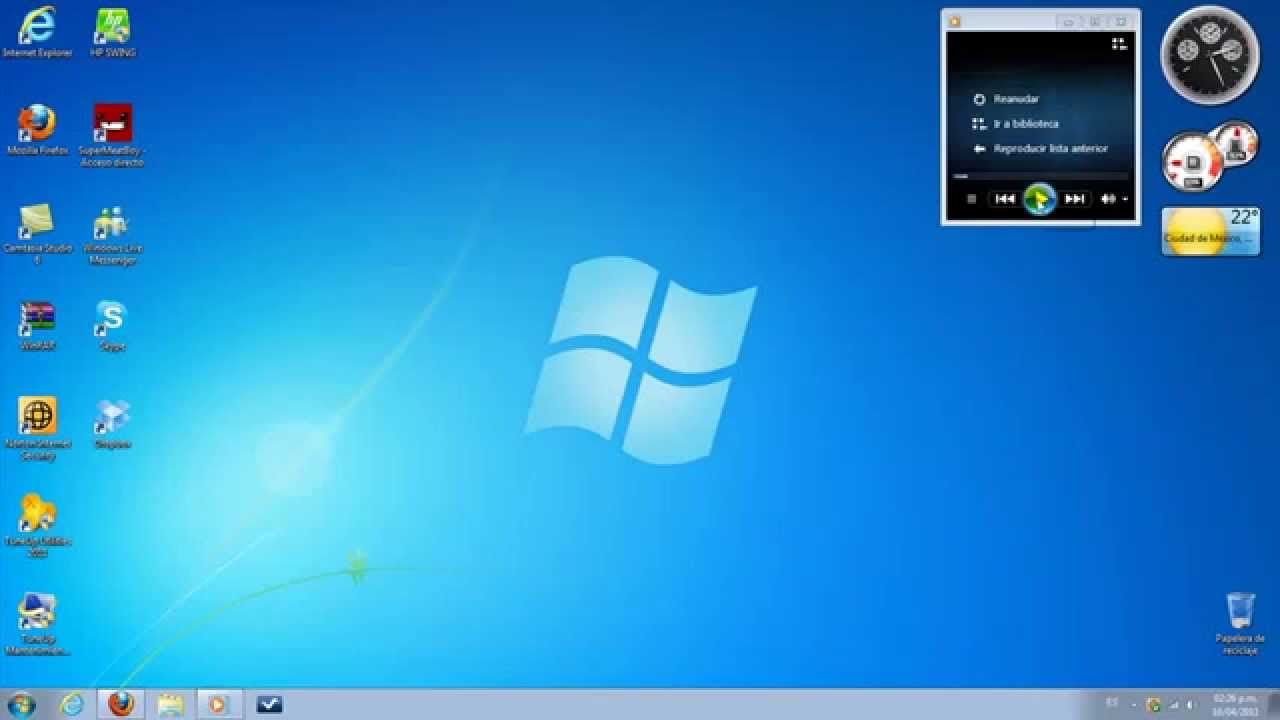
Windows es una palabra del idioma inglés que significa “ventana”. Su utilización en español, en cambio, está casi exclusivamente vinculada a un sistema informático desarrollado por la empresa Microsoft y comercializado desde 1985.
Microsoft Windows es un sistema operativo, es decir, un conjunto de programas que posibilita la administración de los recursos de una computadora. Este tipo de sistemas empieza a trabajar cuando se enciende el equipo para gestionar el hardware a partir desde los niveles más básicos.
Es importante tener en cuenta que los sistemas operativos funcionan tanto en las computadoras como en otros dispositivos electrónicos que usan microprocesadores (teléfonos móviles, reproductores de DVD, etc.). En el caso de Windows, su versión estándar funciona con computadoras, aunque también existe una versión para teléfonos (Windows Mobile).
Precisamente en el año 2013 este software se encuentra celebrando su treinta aniversario pues fue el 10 de noviembre de 1983 cuando Bill Gates se animó a presentar a aquel. No obstante, es cierto que no sería hasta dos años más tarde cuando el citado producto no comenzó a comercializarse en todo el mundo.
En aquel momento llegó al mercado presentándose como una extensión del conocido sistema MS-DOS y con una serie de características entre las que destacaba que el usuario se veía favorecido por las utilidades que tenía a su disposición así como la facilidad de manejo de las mismas.
Desde aquel entonces hasta nuestros días Microsoft Windows ha presentado diversas versiones con el claro objetivo de ir adaptándose a los tiempos y, sobre todo, a las necesidades que tenía el usuario en todo momento. Así, entre aquellas tendríamos que destacar Windows NT, Windows 95, Windows 98, Windows 2000, Windows XP, Windows Vista, Windows 7 y Windows 8, que es la última hasta el momento.
En la mencionada versión que es la más reciente tendríamos que destacar el hecho de que se ha presentado con una serie importante de novedades. En este caso, incluye útiles herramientas y servicios tales como, por ejemplo, juegos Xbox live, Xbox Music, mapas, Windows Store, calendario, Bing App o SkyDrive App.
Todo ello sin olvidar otras interesantes y también muy prácticas herramientas en materia de deportes, viajes, noticias, mensajes, vídeos y fotografías. Por supuesto, sin olvidar instrumentos como una cámara, que hacen de Microsoft Windows un referente en el mercado.
Microsoft domina el mercado de los sistemas operativos con comodidad, ya que Windows está instalado en más del 90% de las computadoras con acceso a Internet en todo el mundo.
Entre sus principales aplicaciones (que pueden ser desinstaladas por los usuarios o reemplazadas por otras similares sin que el sistema operativo deje de funcionar), se encuentran el navegador Internet Explorer, el reproductor multimedia Windows Media, el editor de imágenes Paint y el procesador de texto WordPad.
La principal novedad que aportó Windows desde sus orígenes fue su atractivo visual y su facilidad de uso. De hecho, su nombre (“ventanas”) proviene de la forma en que el sistema presenta al usuario los recursos de su computadora, lo que facilita las tareas cotidianas. Windows, de todas formas, suele recibir numerosas críticas por sus problemas de seguridad y por otros fallos.
Windows 7

Windows 7 se creó para el mundo inalámbrico que surge a finales de la primera década del siglo XXI. En este momento, las ventas de equipos portátiles empiezan a superar a las de los equipos de escritorio y es habitual conectarse a zonas interactivas inalámbricas públicas, como los cafés, y a las redes privadas domésticas.
Windows 7 incorpora nuevas formas de trabajar con ventanas (como Ajustar, Inspeccionar y Agitar), que mejoran la funcionalidad y hacen que la interfaz sea más divertida de usar. También marca el debut de Windows Touch, la tecnología táctil que permite a los usuarios navegar por Internet, desplazarse por las fotos y abrir archivos y carpetas en pantallas táctilesWindows 7
Curiosidad para fanáticos de la informática: ocho millones de evaluadores de todo el mundo probaron la versión beta de Windows 7 antes de su lanzamiento.

Windows 8 incorpora las apps y los iconos dinámicos

Windows 8 es un sistema operativo completamente renovado, desde el conjunto de chips hasta la experiencia del usuario. Incorpora una interfaz totalmente nueva que funciona a la perfección con funciones táctiles y con el ratón y el teclado. Actúa como una tableta para el ocio y como un equipo con todas sus funciones para el trabajo. Windows 8 también incorpora mejoras en el conocido escritorio de Windows , como una nueva barra de tareas y un sistema de administración de archivos optimizado.
Windows 8 dispone de una pantalla de inicio con iconos que permiten conectar con las personas, los archivos, las apps y los sitios web. Las apps ocupan un papel protagonista; por ello, desde la pantalla Inicio puede accederse directamente a un nuevo lugar donde conseguirlas: la Tienda Windows.
Junto con Windows 8, Microsoft publica también Windows RT, que se ejecuta en algunas tabletas y PCs. Windows RT se ha diseñado para dispositivos ligeros y para una mayor duración de la batería. Ejecuta exclusivamente apps de la Tienda Windows. Se distribuye con una versión integrada de Office optimizada para las pantallas táctiles.
Curiosidad para fanáticos de la informática: los usuarios avanzados observarán que, en Windows 8, la detección y corrección de errores del sistema de archivos es más transparente y menos invasiva.
Windows 8.1 lleva aún más lejos el concepto de Windows 8
Tableta con Windows 8.1
Windows 8.1
Windows 8.1 lleva aún más lejos el concepto de Windows 8incorporando una increíble colección de aplicaciones y la conectividad en la nube en dispositivos avanzados. Tiene todo lo que gusta a los usuarios de Windows 8 y algunas otras mejoras.
Windows 8.1 combina la innovadora visión de Microsoft con los comentarios y sugerencias que los clientes hicieron sobreWindows 8 para proporcionar muchas mejoras y nuevas características: más opciones de personalización de la pantalla Inicio, que se sincroniza en todos los dispositivos; la posibilidad de iniciar el equipo directamente en el escritorio; Bing Smart Search, para que puedas encontrar lo que buscas en tu PC o en la Web; un botón Inicio para navegar entre el escritorio y la pantalla Inicio, y muchas más opciones flexibles para ver varias aplicaciones a la vez en una o varias pantallas. También incluye algunas aplicaciones integradas, como Recetas y Salud y Bienestar de Bing, y aplicaciones muy útiles, como Lista de lectura, Calculadora y Alarmas. Muchas de las increíbles aplicaciones incluidas en Windows 8 han vuelto y son aún mejores, lo que hará tu experiencia mucho más divertida desde el principio.
Además de estos cambios en la experiencia del usuario,Windows 8.1 incorpora nuevas y mejoradas características, como Conexión a un área de trabajo y Carpetas de trabajo, que permiten que los equipos con Windows se conecten más fácilmente a los recursos corporativos.
Curiosidad para fanáticos de la informática: los usuarios avanzados que utilicen varios monitores podrán tener hasta cuatro apps de la Tienda Windows en cada monitor conectado al equipo.
Windows 10: la mejor versión de Windows creada hasta la fecha
Menú Inicio de Windows 10
Windows 10 llega a principios de 2015, pero no para todos a la vez. Microsoft pone las primeras versiones del sistema operativo a disposición de los entusiastas a través del programa Windows Insider, invitando a los clientes a contribuir al desarrollo y al futuro de Windows 10. Los dispositivos de todo el mundo están superconectados y comparten contenido a velocidades sin parangón, yWindows 10 convierte la colaboración en una tarea sencilla y agradable.
El programa Windows Insider desempeña un papel importante en hacer de Windows 10 un producto excelente. Las personas inscritas en el programa Insider examinan las versiones preliminares y las comentan para que Microsoft puede desarrollar soluciones en respuesta a los comentarios de los clientes que usan Windows todos los días.
Datos adicionales
Esta es la primera vez que una actualización de Windows se ofrece gratuitamente a los clientes. Solo un mes después del lanzamiento, 75 millones de dispositivos utilizan Windows 10. Microsoft espera ver Windows 10 instalado en mil millones de dispositivos en 2018.
El sistema operativo ofrece una interfaz de Windows actualizada, centrándose en el icónico menú Inicio y creando una experiencia intuitiva desde allí. Windows 10 pone voz a Microsoft para ofrecer una experiencia más coloquial y accesible que antes. Cortana, el primer asistente verdaderamente digital de Microsoft, hace su primera aparición en un equipo con Windows 10y después se introduce con gran éxito en los teléfonos Windows 8.1. Aprendiendo de los comportamientos y las preferencias de cada persona que interactúa con ella, Cortana crea una experiencia personalizada en todos los equipos, tabletas y teléfonos Windows. Es inteligente y ocurrente, y supone un gran paso adelante hacia un Windows más personal.
Windows 10 también presenta Windows como servicio. Se aparta de las grandes versiones con plazos prolongados para apostar por avances automáticos frecuentes. Windows 10 pretende que las personas evolucionen y avancen sin interrupciones.
Curiosidad para fanáticos de la informática: Cortana admite seis idiomas en el momento del lanzamiento, cada uno con un equipo de redactores locales dedicado para garantizar que la personalidad de Cortana, y sus bromas, se adapten a las distintas culturas.

Requisitos de Windows 10 para computadoras y tabletas:

·         Sistema operativo: Windows 7 SP1 o Windows 8 con la actualización KB3035583. ¿No sabes qué versión de Windows tienes? Descubre qué versión de Windows tienes aquí.
·         Procesador: 1GHz o superior
·         RAM: Al menos 1GB para sistemas de 32 bits o 2GB para sistemas de 64 bits
·         Almacenamiento: Al menos 16GB para 32 bits o 20GB para 64 bits
·         Tarjeta gráfica: DirectX 9 o más reciente con el driver WDDM 1.0.
·         Pantalla: Al menos de 1,024x600
Sin embargo, también hay otras cosas que tener en cuenta. Hay diferentes componentes de las computadoras y tabletas que requieren de drivers específicos que tienen que ser compatibles con Windows 10, además de la compatibilidad de apps. Puedes seleccionar "Comprobar mi PC" en el app Get Windows 10.

Linkografía


DOS ULTIMAS GENERACIONES (OSX)

Mac OS X v10.5 “Leopard”

Trusted Reviews

Es lanzada hoy 26 de Octubre de 2007. Esta versión es compatible con las PowerPC y con la nueva tecnología Intel. Entre las características de la nueva versión encontramos:

Time Machine: da la posibilidad de poder volver en el tiempo a una versión especifica de los contenidos de una carpeta, del disco duro completo, de un sólo archivo, de un rollo de fotos en iPhoto, etc.
Mail 3: es la tercera versión de este programa de correo electrónico de Apple ahora incluye Notas y To-Dos así como variados Templates para enviar email HTML.
iChat: da la posibilidad de chatear con tabs o de tener iconos animados, ahora también se tiene muchas funciones adicionales para los vídeochats. Desde presentar vídeos, compartir el escritorio, etc.
El Dashboard: trae una herramienta llamada Dashcode para crear Widgets fácilmente. Adicionalmente Safari tiene un botón “Webclip” que permite tomar cualquier fragmento de una página que se esté viendo y convertirla en un Widget. Accesibilidad, se crearon mejoras en las funciones de accesibilidad para que “todos puedan usar un Mac”.
El Finder: ahora con CoverFlow similar al de iTunes, tiene una función denominada QuickLook la cual permite abrir varios archivos a la vez con diferentes extensiones y no hay necesidad de abrir el programa, incluso los usuarios podrán hacer búsquedas en otras Mac conectadas en red.
El Dock: parece una bandeja de vidrio que recibe reflejos, cuenta con un stacks que permite apilar una serie de elementos y cuando se hace clic sobre él se despliegan en un abanico de opciones.
La mayor de ellas siendo un gran avance en las funciones de texto-a-voz con una nueva voz sintetizada llamada Alex, que incluso puede hablar claramente a altas velocidades. Además, trae soporte para pantallas Braille.

Mac OS X 10.6 “Snow Leopard”

http://www.apple.com/es/shop/product/MC573E/A/mac-os-x-106-snow-leopard

UPDATE: La más reciente versión del sistema operativo de Mac, apodado Snow Leopard, fue lanzado el 28 de agosto de 2009 y es más rápido que sus predecesores, además de tener varias nuevas características interesantes:
·       Nuevo exposé integrado en el Dock.
·       Es posible utilizar el touchpad para insertar caracteres chinos.
·       La zona horaria se ajusta automáticamente.
·       Ofrece soporte para conectarse a los servidores Microsoft Exchange 2007.
·       Menor consumo de espacio en disco duro y soporte (teórico) para un máximo de 16TB de RAM.
También hay que destacar las siguientes innovaciones:
·       Grand Central es una tecnología de programación que permite utilizar los procesadores multinúcleo y optimizar el rendimiento.
·       Quicktime X tendrá soporte optimizado para códecs actuales.
·       OpenCL (Open Computing Language) permitirá programar aplicaciones que utilicen la unidad de procesamiento gráfico para usos no gráficos.

http://www.maestrosdelweb.com/historia-y-evolucion-del-sistema-operativo-mac-os/

OSX

Mac OS X es el antiguo nombre de una línea de sistemas operativos gráficos desarrollados y vendidos por la compañía Apple Inc, especialmente para ser usados en computadoras Macintosh y/o dispositivos como el iPhone, el iPod y similares (en estos dispositivos surgió una nueva línea de sistemas operativos de nombre iOS).

 CLasificación de Software - Mind42

Mac OS X es el sucesor del original Mac OS de 1984, primer sistema operativo de Apple. Pero, a diferencia de su predecesor, el Mac OS X está basado en los sistemas operativos Unix. Fue en el año 1997 cuando Steve Jobs, nombrado CEO de Apple, decidió terminar con la versión clásica y crear este nuevo sistema operativo usando tecnología del sistema operativo NEXTSTEP de la compañía NeXT (adquirida por Apple a principios de ese año).

La primera versión fue lanzada en 1999 con el nombre de Mac OS X Server 1.0, seguida por una versión orientada a escritorio, la Mac OS X v10.0 en marzo de 2001.
El Mac OS X utiliza el gestor de ventanas Aqua.


Las versiones para dispositivos pequeños, como los iPhone y los iPod, son versiones reducidas del sistema operativo.

Versiones de MAC OS X

* Mac OS X v10.1 (Puma) - 25 de septiembre de 2001
* Mac OS X v10.2 (Jaguar) - 25 de agosto de 2002
* Mac OS X v10.3 (Panther) - 24 de octubre de 2003
* Mac OS X v10.4 (Tiger) - 29 de abril de 2005
* Mac OS X v10.5 (Leopard) - 26 de Octubre de 2007
* Mac OS X v10.6 (Snow Leopard) - anunciado el 8 de Junio de 2008, se espera lanzado para septiembre de 2009

Autor: Leandro Alegsa

sábado, 23 de abril de 2016

software

Concepto de Software: El software es un ingrediente indispensable para el funcionamiento del computador. Está formado por una serie de instrucciones y datos, que permiten aprovechar todos los recursos que el computador tiene, de manera que pueda resolver gran cantidad de problemas. Un computador en si, es sólo un conglomerado de componentes electrónicos; el software le da vida al computador, haciendo que sus componentes funcionen de forma ordenada.
El software es un conjunto de instrucciones detalladas que controlan la operación de un sistema computacional.

Funciones del software:
  • Administrar los recursos de computacionales
  • Proporcionar las herramientas para optimizar estos recursos.
  • Actuar como intermediario entre el usuario y la información almacenada.Programas de Software
    Programa: conjunto de argumentos o instrucciones para la computadora, almacenado en la memoria primaria de la computadora junto con los datos requeridos para ser ejecutado, en otras palabras hacer que las instrucciones sean realizadas por la computadora.
    Tipos de Software
    • Software del sistema: Es un conjunto de programas que administran los recursos de la computadora. Ejemplos: Unidad central de proceso, dispositivos de comunicaciones y dispositivos periféricos, el software del sistema administra y controla al acceso del hardware.

    • Software de aplicaciones: Programas que son escritos para o por los usuarios para realizar una tarea especifica en la computadora. Ejemplo: software para procesar un texto, para generar una hoja de calculo, el software de aplicación debe estar sobre el software del sistema para poder operar.

    • Software de usuario final: Es el software que permiten el desarrollo de algunas aplicaciones directamente por los usuarios finales, el software del usuario final con frecuencia tiene que trabajar a través del software de aplicación y finalmente a través del software del sistema

sistema operativos

 sistema operativo

Para que un ordenador pueda hacer funcionar un programa informático (a veces conocido como aplicación o software), debe contar con la capacidad necesaria para realizar cierta cantidad de operaciones preparatorias que puedan garantizar el intercambio entre el procesador, lamemoria y los recursos físicos (periféricos). 
El sistema operativo (a veces también citado mediante su forma abreviada OS en inglés) se encarga de crear el vínculo entre los recursos materiales, el usuario y las aplicaciones (procesador de texto, videojuegos, etcétera). Cuando un programa desea acceder a un recurso material, no necesita enviar información específica a los dispositivos periféricos; simplemente envía la información al sistema operativo, el cual la transmite a los periféricos correspondientes a través de su driver (controlador). Si no existe ningún driver, cada programa debe reconocer y tener presente la comunicación con cada tipo de periférico. 

Funciones del sistema operativo

El sistema operativo cumple varias funciones:
  • Administración del procesador: el sistema operativo administra la distribución del procesador entre los distintos programas por medio de un algoritmo de programación. El tipo de programador depende completamente del sistema operativo, según el objetivo deseado.
  • Gestión de la memoria de acceso aleatorio: el sistema operativo se encarga de gestionar el espacio de memoria asignado para cada aplicación y para cada usuario, si resulta pertinente. Cuando la memoria física es insuficiente, el sistema operativo puede crear una zona de memoria en el disco duro, denominada "memoria virtual". La memoria virtual permite ejecutar aplicaciones que requieren una memoria superior a la memoria RAM disponible en el sistema. Sin embargo, esta memoria es mucho más lenta.
  • Gestión de entradas/salidas: el sistema operativo permite unificar y controlar el acceso de los programas a los recursos materiales a través de los drivers (también conocidos como administradores periféricos o de entrada/salida).
  • Gestión de ejecución de aplicaciones: el sistema operativo se encarga de que las aplicaciones se ejecuten sin problemas asignándoles los recursos que éstas necesitan para funcionar. Esto significa que si una aplicación no responde correctamente puede "sucumbir".
  • Administración de autorizaciones: el sistema operativo se encarga de la seguridad en relación con la ejecución de programas garantizando que los recursos sean utilizados sólo por programas y usuarios que posean las autorizaciones correspondientes.
  • Gestión de archivos: el sistema operativo gestiona la lectura y escritura en el sistema de archivos, y las autorizaciones de acceso a archivos de aplicaciones y usuarios.
  • Gestión de la información: el sistema operativo proporciona cierta cantidad de indicadores que pueden utilizarse para diagnosticar el funcionamiento correcto del equipo.

    Tipos de sistemas operativos

    Existen varios tipos de sistemas operativos, definidos según su capacidad para administrar simultáneamente información de 16 bits32 bits64 bits o más. 
SistemaProgramaciónUsuario únicoUsuario múltipleTarea únicaMultitarea
DOS16 bitsXX
Windows3.116/32 bitsXno preventivo
Windows95/98/Me32 bitsXcooperativo
WindowsNT/200032 bitsXpreventivo
WindowsXP32/64 bitsXpreventivo
Unix / Linux32/64 bitsXpreventivo
MAC/OS X32 bitsXpreventivo
VMS32 bitsXpreventivo